Chromebooks sind weit mehr als nur schlanke Browser-Maschinen – sie unterstützen Android-Apps nativ, doch nicht jede gewünschte Anwendung ist im Google Play Store verfügbar. Genau hier kommt das Sideloading von Android-Paketen (APKs) ins Spiel, das mit dem Android Debug Bridge (ADB) zuverlässig funktioniert. Allerdings sollten Nutzer beachten, dass Apps außerhalb des Play Store nicht von Google geprüft wurden; eine sorgfältige Prüfung der APK-Quelle auf Malware ist daher unerlässlich. Die folgende Anleitung zeigt, wie Sie per ADB auf einem Chromebook (ab Baujahr 2020) eigene APKs installieren, ohne den Entwicklermodus aktivieren zu müssen, der sämtliche Daten löscht.
Android Debug Bridge (ADB) zum Sideloaden nutzen
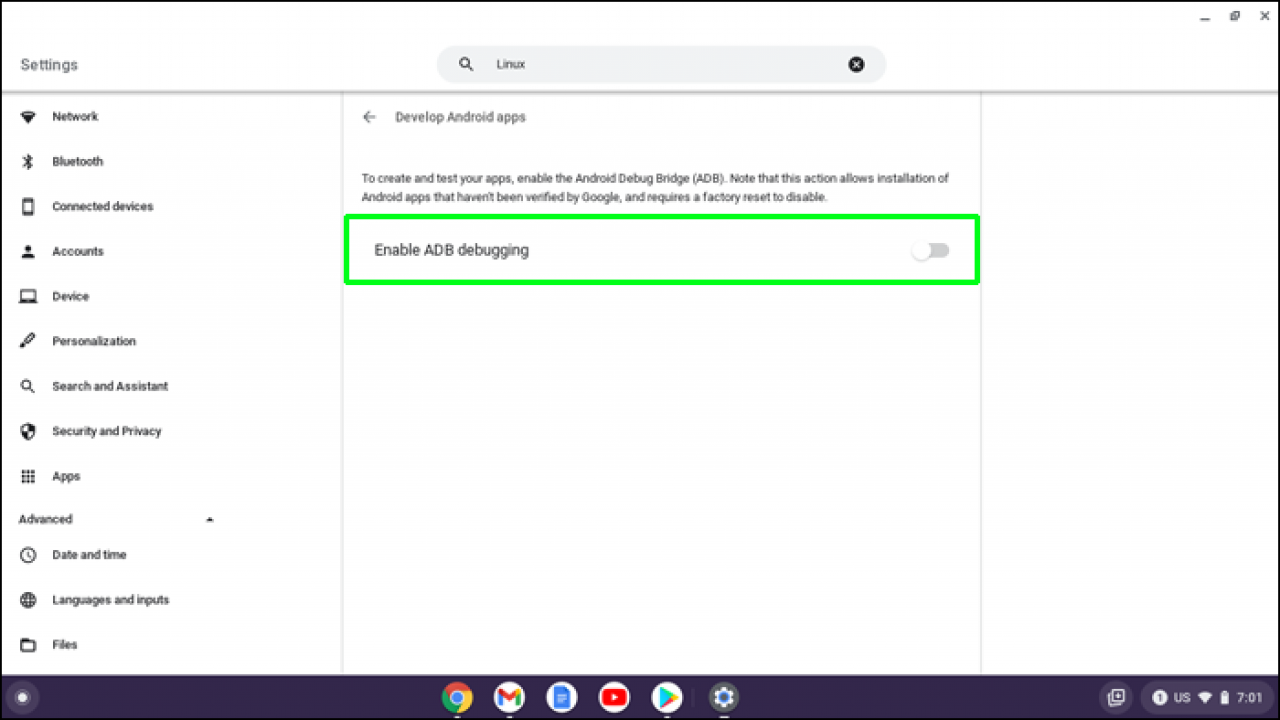
Der erste Schritt ist die Einrichtung der Linux-Umgebung auf Ihrem Chromebook, sofern noch nicht geschehen. Öffnen Sie die Einstellungen, klicken Sie links auf „Über ChromeOS“, scrollen Sie zu „Entwickler“ und wählen Sie „Einrichten“ bei der Linux-Entwicklungsumgebung. Nach der kurzen Konfiguration (Sie legen einen dedizierten Speicherbereich für Linux fest) steht das Submenü „Linux-Entwicklungsumgebung“ bereit. Dort klicken Sie auf „Android-Apps entwickeln“ und aktivieren den Schalter „ADB-Debugging aktivieren“. Das Chromebook startet neu – sichern Sie vorher alle offenen Dateien.
Nach dem Neustart erscheint die Meldung „Dieses Gerät kann Apps enthalten, die nicht von Google überprüft wurden“. Damit ist die Vorbereitung abgeschlossen. Nun haben Sie zwei Wege, die APK zu installieren. Der erste Weg führt über das Terminal:
- Terminal öffnen – Suchen Sie nach „Terminal“ und starten Sie es.
- Penguin-Option wählen – Klicken Sie auf das Penguin-Symbol für die Linux-Shell.
- ADB installieren – Geben Sie folgenden Befehl ein:
sudo apt install adbcode. Bestätigen Sie die Nachfrage mit der Taste Y. - Verbindung herstellen – Geben Sie
adb connect arccode ein. Ein Dialog fordert Sie zur Autorisierung der USB-Debugging-Verbindung auf. Aktivieren Sie „Immer von diesem Computer zulassen“ und klicken Sie auf „Zulassen“. - APK bereitstellen – Kopieren oder verschieben Sie die APK-Datei in Ihren Linux-Dateien-Ordner (z. B. unter „Linux-Dateien“ im Dateimanager).
- Installieren – Führen Sie den Befehl
adb install dateiname.apkcode aus (ersetzen Sie „dateiname.apk“ durch den tatsächlichen Dateinamen). - Start der App – Nach erfolgreicher Installation finden Sie die App über die ChromeOS-Suche (Launcher) und können sie starten.
Diese Methode ist besonders für Nutzer geeignet, die bereits mit der Kommandozeile vertraut sind. Sie erfordert keine zusätzliche Software außer der Linux-Umgebung und ADB.
Android Studio als Alternative zum Ausführen sideloaded Apps
Eine zweite Möglichkeit bietet Android Studio, das sich auf dem Chromebook installieren lässt. Falls Sie Android Studio noch nicht eingerichtet haben, laden Sie das DEB-Paket von der offiziellen Seite herunter. Navigieren Sie im Dateimanager zu Downloads, kopieren Sie die DEB-Datei in den Linux-Dateien-Ordner. Öffnen Sie das Linux-Terminal und führen Sie den Befehl sudo apt install ./android-studio-panda2-cros.debcode aus (der Dateiname kann geringfügig abweichen – passen Sie ihn entsprechend an).

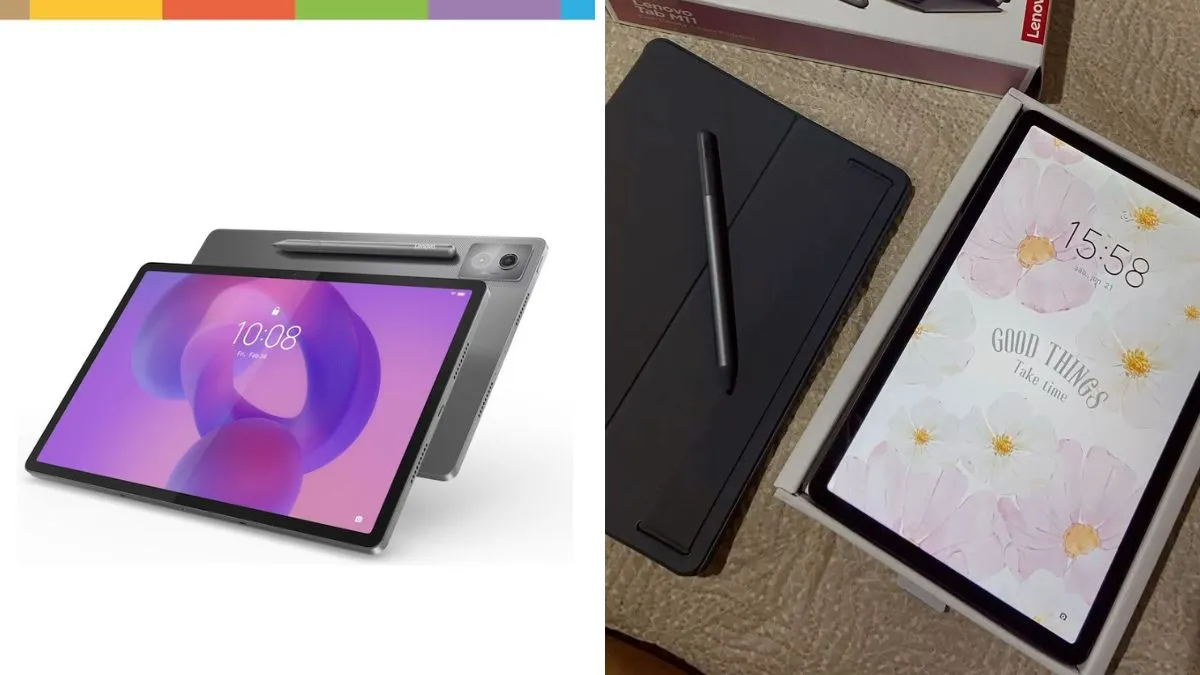
Nach dem Start von Android Studio erstellen Sie ein Android Virtual Device (AVD). Dieses emuliert ein Android-Gerät – etwa ein Smartphone, Tablet, Wear OS, Android TV oder Automotive OS. Für sideloaded Apps im Landscape-Format empfehlen sich Tablet- oder Android-TV-Geräte.
Der eigentliche Installationsvorgang ist denkbar einfach: Ziehen Sie die APK-Datei per Drag & Drop auf den Emulator-Bildschirm. Ein „APK Installer“-Dialog zeigt den Fortschritt an. Sobald die Installation abgeschlossen ist, steht die App in der App-Liste des Emulators zur Verfügung. Da der Emulator ein vollständiges Android-System abbildet, können Sie die App in einer kontrollierten Umgebung testen, bevor Sie sie auf dem Chromebook selbst ausführen.
Android Studio ist zwar ressourcenintensiver als die reine Terminal-Methode, bietet aber zusätzliche Debugging- und Entwicklungsfunktionen. Für den reinen Zweck des Sideloadings ist die Terminal-Variante schlanker und schneller. Beide Wege setzen voraus, dass die APK bereits auf dem Chromebook gespeichert ist – am besten mit einem kurzen, eindeutigen Dateinamen.
Die Zukunft der Chromebook-Plattform wird weiterhin von der engen Integration mit Android profitieren. Mit ADB und Linux als Werkzeugen lässt sich diese Flexibilität noch deutlich erweitern – sei es für spezielle Apps aus Drittanbieter-Quellen, für Beta-Versionen oder für Anwendungen, die noch nicht im Play Store gelistet sind. Wer die Risiken kennt und die Quellen prüft, kann sein Chromebook so zu einem noch leistungsfähigeren Arbeitsgerät machen.