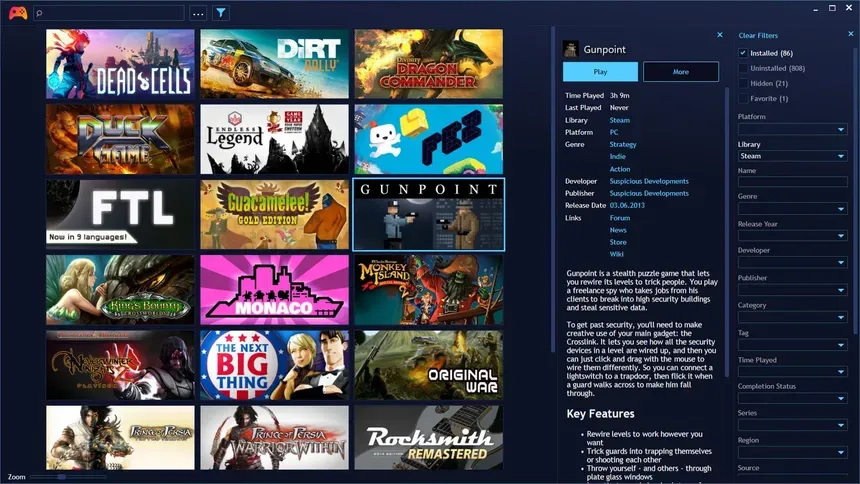
Se sua biblioteca de jogos no PC está espalhada entre Steam, Epic, GOG, Xbox App e vários emuladores, você não está sozinho. O desafio de gerenciar essa coleção digital crescente levou muitos jogadores a buscar uma solução unificada. Em 2026, o Playnite se consolida como a ferramenta definitiva para esse propósito, oferecendo um gerenciador de biblioteca gratuito e de código aberto que integra tudo em uma única interface. Este guia detalha o processo de instalação, configuração de emuladores e organização para transformar sua experiência de jogo.
Instalação e configuração inicial do Playnite
O primeiro passo é baixar o instalador mais recente diretamente do site oficial do Playnite. Uma das vantagens notáveis do software é a opção de instalação portátil. Escolher essa modalidade durante a instalação cria uma pasta única que contém todos os dados do programa, configurações e metadados da biblioteca. Isso facilita enormemente a portabilidade, permitindo que você mova toda a sua configuração do Playnite para um novo computador ou drive externo simplesmente copiando essa pasta.
Ao iniciar o Playnite pela primeira vez, a tela de boas-vindas apresenta uma lista das principais lojas digitais. Você deve selecionar de quais plataformas deseja importar os jogos instalados, como Steam, Epic Games Store, GOG Galaxy e Xbox. O processo de importação é inteligente: se você já está logado nos aplicativos dessas lojas em seu PC, o Playnite pode autenticar-se automaticamente e buscar sua biblioteca. É crucial marcar a opção “Importar jogos instalados” para cada loja selecionada. Para jogos que exigem inicializadores secundários, como os títulos da EA ou da Ubisoft, é necessário também marcar as opções de importação correspondentes dentro das configurações de cada plataforma.
Personalização da interface visual da biblioteca
Após a importação inicial, a biblioteca pode aparecer em uma visualização de lista simples. O verdadeiro poder do Playnite, no entanto, reside em sua capacidade de personalização profunda. Para uma experiência mais visual e semelhante a uma prateleira de jogos, recomenda-se mudar para a Visualização em Grade. Isso é feito clicando no ícone de grade na parte superior da janela. A partir daí, um controle deslizante no canto inferior esquerdo permite ajustar o tamanho das capas dos jogos, de miniaturas para uma visão geral ampla até imagens grandes para um visual premium.
Clicar em qualquer título revela um painel de detalhes completo, onde o Playnite exibe sinopse, informações do desenvolvedor, data de lançamento e a loja ou plataforma de origem. Caso alguma informação esteja faltando ou incorreta, o usuário pode editar manualmente os metadados. Clicar com o botão direito do mouse em um jogo e selecionar “Editar” abre uma janela onde é possível corrigir dados, adicionar capas artísticas alternativas (na aba “Mídia”) ou incluir screenshots pessoais. Essa flexibilidade garante que sua biblioteca seja não só centralizada, mas também visualmente coesa e informativa.
Como configurar emuladores no Playnite
Para usuários que também utilizam emulação, o Playnite se destaca ao integrar consoles retrô e modernos ao mesmo ecossistema. O processo começa com a configuração dos próprios emuladores dentro do software. É aconselhável manter todos os executáveis dos emuladores (como PCSX2, DuckStation, Ryujinx, Dolphin) em uma pasta dedicada, como “Emuladores” na área de trabalho, para facilitar o gerenciamento.
No Playnite, clique no ícone do menu no canto superior esquerdo e navegue até “Biblioteca > Configurar Emuladores”. Na nova janela, selecione “Importar” e depois “Escanear pasta”. Aponte para a pasta onde seus emuladores estão armazenados e confirme. O Playnite possui um banco de dados robusto e frequentemente reconhece automaticamente os emuladores mais populares, pré-configurando perfis básicos para eles. Após a detecção, basta clicar em “Importar” e depois em “Salvar”. É importante selecionar a pasta raiz dos emuladores, e não entrar nas subpastas de cada um, para que o scan funcione corretamente.
Importando ROMs e jogos de emuladores para a biblioteca
Com os emuladores configurados, o próximo passo é importar a coleção de jogos (ROMs/ISOs). No menu principal, vá em “Adicionar Jogo > Jogo Emulado”. Aqui, você adicionará um “Scanner” para cada emulador e sistema. Selecione o emulador correspondente (ex: DuckStation para PlayStation 1) na lista. Uma etapa crítica é definir a “Substituir Plataforma” para o console correto (ex: Sony PlayStation), garantindo que os jogos sejam categorizados adequadamente. Defina o “Perfil” como “Padrão” e, em “Pasta de Escaneamento”, aponte para o diretório onde suas ROMs para aquele sistema estão armazenadas.
Clique em “Iniciar Escaneamento” e o Playnite listará todos os jogos detectados. Após a verificação, selecione “Importar”. Repita esse processo para cada combinação de emulador e sistema (ex: PCSX2 para PlayStation 2, Dolphin para Nintendo GameCube/Wii). Para sistemas como Nintendo Switch, onde podem existir diferentes forks de emuladores (como Ryujinx e Yuzu), o Playnite geralmente reconhece as versões principais, mas pode ser necessário configurar manualmente um perfil para forks menos comuns, especificando o caminho do executável e os argumentos de linha de comando nas configurações avançadas do emulador.
Organização e categorização da biblioteca unificada
Com uma biblioteca que agora mistura jogos de PC modernos e títulos de décadas de consoles, a organização se torna essencial. O Playnite oferece ferramentas poderosas de filtragem e agrupamento. Para separar visualmente os jogos por plataforma, clique no ícone de ordenação (A-Z) na barra superior e selecione “Plataforma”. Em seguida, clique no ícone de agrupamento (três cubos) e também escolha “Plataforma”. Isso criará seções distintas para PC, PlayStation 2, Nintendo Switch, e assim por diante.
Para acesso rápido, use a seta de “Acesso Rápido” no canto superior esquerdo para saltar diretamente para uma plataforma específica. Outra dica valiosa é utilizar as funcionalidades de “Tags” e “Categorias” do Playnite. Você pode criar tags personalizadas como “Jogar Mais Tarde”, “Multijogador Local” ou “Clássicos” e atribuí-las aos jogos, permitindo filtros personalizados que vão além da simples separação por plataforma. Para jogos com metadados incompletos, a edição manual mencionada anteriormente garante que toda a biblioteca permaneça organizada e padronizada.
Ativando e usando o modo tela cheia para uma experiência de console
Uma das funcionalidades mais impressionantes do Playnite é o Modo Tela Cheia, ativado pela tecla F11. Este modo transforma completamente a interface em um layout otimizado para controle e visualização em TVs, reminiscente das interfaces de consoles modernos. A navegação é feita inteiramente com um controle de gamepad, seja da Xbox, PlayStation ou PC. Você pode percorrer a biblioteca, filtrar jogos, acessar detalhes e, o mais importante, lançar qualquer jogo ou emulador diretamente.
Ao fechar um jogo, o Playnite retorna automaticamente ao seu menu no modo tela cheia, eliminando a necessidade de interagir com mouse ou teclado. Isso é ideal para PCs conectados a TVs na sala de estar, criando uma experiência verdadeiramente unificada entre jogos de PC e emuladores. A personalização deste modo também é extensiva, permitindo a escolha de temas visuais diferentes e o ajuste do tamanho dos elementos na tela.
Manutenção e dicas avançadas para a biblioteca
Para manter sua biblioteca do Playnite funcionando perfeitamente, alguns cuidados são recomendados. Primeiro, ao atualizar ou mover um emulador de pasta, lembre-se de atualizar o caminho correspondente em “Configurar Emuladores”. Em segundo lugar, faça backups regulares da sua instalação portátil ou utilize a função de backup integrada do Playnite (em “Configurações > Geral”) para salvar seus dados de biblioteca e configurações. Isso protege seu trabalho de personalização em caso de problemas no sistema.
Para usuários avançados, a extensibilidade do Playnite via plugins abre um leque de possibilidades. Existem plugins para integrar com serviços como HowLongToBeat, para mostrar tempos de conclusão; para baixar vídeos de trailer automaticamente; ou para aplicar temas visuais completamente novos. A instalação de plugins é gerenciada diretamente pela interface do Playnite, em sua seção de extensões.
A configuração inicial do Playnite pode demandar algumas horas de dedicação, especialmente para coleções extensas e múltiplos emuladores. No entanto, o resultado final é uma central de jogos poderosa e personalizável que elimina a fragmentação das bibliotecas digitais. Ele não apenas simplifica o acesso, mas também resgata a experiência de colecionar e navegar por uma biblioteca de jogos, unindo décadas de história do videogame em um único lugar. O esforço investido na configuração é recompensado toda vez que você senta para jogar, sem precisar abrir múltiplos launchers ou procurar em pastas dispersas pelo sistema.